
自定义 Windows 的锁屏实现
自定义 Windows 的锁屏实现
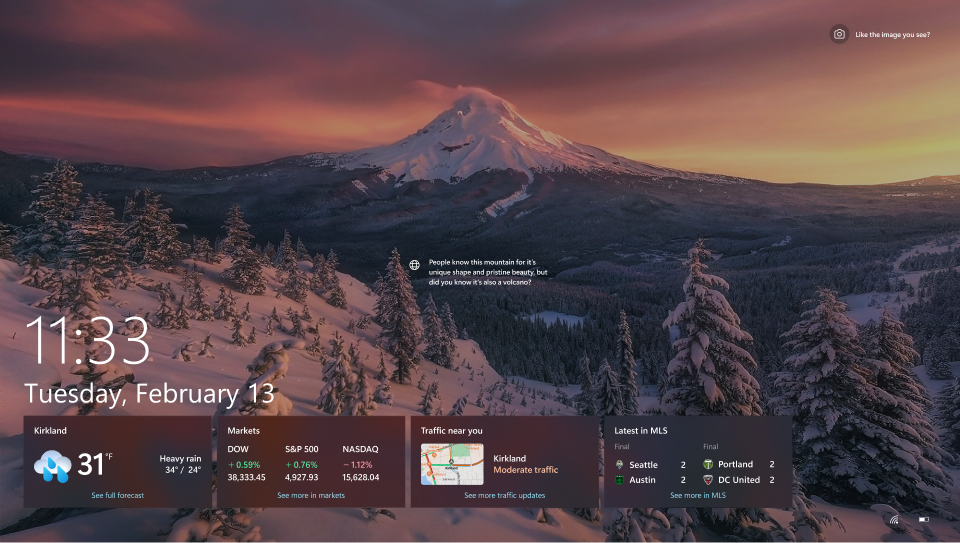
在 Windows 10 以来,系统的锁屏就是像这样显示一个静态壁纸(或者是随机轮播壁纸)、时钟、天气和广告的地方。与已经被玩出花的桌面自定义相比,目前鲜有人对锁屏界面进行深度的自定义,甚至我们将默认锁屏的壁纸替换为动态壁纸都有些困难。
但是如果我告诉你,自 Windows 10 开始,系统中其实存在这样一个鲜为人知的接口——没有官方文档,但却有一套完整的工作和兜底机制——来让用户将系统默认锁屏实现替换成其它锁屏实现呢?
接下来我们将介绍这一接口,以及我们应该如何实现一个自己的锁屏,在锁屏上显示自己喜欢的东西。
注
本文内容基于我电脑上的 Windows 版本 26200.9711 的测试结果介绍,在其它 Windows 版本上的表现可能会有所不同。
关于这个接口
警告
以下介绍的内容为 Windows 中一个无文档的特性,不是公开承诺兼容的第三方接口。尽管其已经存在了相当长的时间,但无法保证其在将来也会按此方式工作。请不要过度依赖此功能,或将此功能用于生产环境。此外,不当的锁屏实现可能导致锁屏界面卡死、无法正常进入登录界面,或在锁定状态下泄露敏感信息。本文介绍的方法不修改 Windows 原生身份验证机制,也不能替代系统的访问控制。
在 Windows 中,我们在进入登录画面前看到的默认的锁屏实际上是一个叫“Windows 默认锁屏”的 UWP 应用。同时它具有一定的特权,以在锁屏上获取和显示快速提示、通知等信息。而这个接口的作用,就是指定在登录画面前承担锁屏职责的应用。它可以是一个正常的锁屏,也可以是你想要的任何东西。只要符合相应的规范,就可以被选中作为锁屏显示。
这个锁屏应用就由注册表中的 HKEY_CURRENT_USER\Software\Microsoft\Windows\CurrentVersion\Lock Screen\LockAppAumId 键决定。在已测试的版本中,只要把这个值改成符合以下要求的 UWP 应用,那么系统就会将这个应用选作锁屏实现:
- 声明了
windows.lockScreen扩展
是的,就这么简单,没有别的要求。只要你在你的 UWP 应用里声明了这个扩展,然后把 LockAppAumId 键改成你的应用的 AUMId,再按下 Win + L,就能看到你的应用以锁屏的形式出现在屏幕上了。
如果指定的应用没有被找到,或者是不符合上述要求,就会回退到默认锁屏 Microsoft.LockApp_cw5n1h2txyewy!WindowsDefaultLockScreen。如果锁屏应用意外退出,那么会立即进入登录页面。
需要注意的是,这个方法能且仅能替换锁屏实现,不能修改登录页面。
使用此接口
注
如果你被困在锁屏中无法退出了,按下 Ctrl + Alt + Del 可以直接返回登录页面。
注意
建议在虚拟机或非主力设备上部署锁屏应用,并做好设置备份,不建议在主力设备上直接尝试。
- 创建一个 UWP 应用,然后在其起始页随便放些什么
- 在其清单文件
Package.appxmanifest中添加以下内容,声明windows.lockScreen扩展:<Applications> <Application> <!-- ... --> <Extensions> <!-- ... --> <uap:Extension Category="windows.lockScreen" /> </Extensions> </Application> </Applications> - 将应用包部署到目标机器
- 备份原来的注册表值
HKEY_CURRENT_USER\Software\Microsoft\Windows\CurrentVersion\Lock Screen\LockAppAumId,以便后续恢复 - 设置注册表值
HKEY_CURRENT_USER\Software\Microsoft\Windows\CurrentVersion\Lock Screen\LockAppAumId为你的锁屏实现 AumID - 锁定电脑
- 大功告成!你应该能看到你的锁屏应用作为锁屏出现在屏幕上了!
但这时我们还缺少解锁流程,也就是说我们的锁屏实现还不能自己退出锁屏,进入登录页面。显然我们不能每次解锁都让用户捡肥皂[1],所以接下来我们将介绍如何接入解锁流程,实现如原版锁屏那样点一下屏幕或按下任意键进入登录页面。
实现方法很简单,在需要解锁时直接退出应用即可。此时就会回到登录解锁页面。但这实际上不属于锁屏的正常退出流程,会被记录到微软的遥测事件中。
实际上,比较正规的方式是调用LockApplicationHost下提供的解锁接口,但这属于 Windows 的保留能力,第三方 UWP 应用无法调用,在此不做讨论。
至此,我们就完成了一个锁屏应用的基本闭环。你可以在此基础上,在上面显示些你喜欢的东西,比如动态壁纸、时钟、课表等等。只要是普通 UWP 应用能实现的,在这里也基本能实现。
恢复
要恢复至默认锁屏,只需要将 LockAppAumId 恢复为修改前的值。
在 Powershell 中执行:
Set-ItemProperty `
    -Path 'HKCU:\Software\Microsoft\Windows\CurrentVersion\Lock Screen' `
    -Name 'LockAppAumId' `
    -Value 'Microsoft.LockApp_cw5n1h2txyewy!WindowsDefaultLockScreen'
如果系统原先指定的 AumId 有所不同,应该将值替换为原先的值。
研究记录
下面简要地记录了我研究这个接口的一些过程。
在很早的时候,我就注意到 Windows 存在了一个名为 HKEY_CURRENT_USER\Software\Microsoft\Windows\CurrentVersion\Lock Screen\LockAppAumId 的注册表值,里面默认存储了默认锁屏应用的 AumId。看起来,这个接口具有替换锁屏实现的潜力。
直到最近我有时间时,进行了一些简单的实验。我一开始尝试将这个 AumId 替换为计算器的 AumId,然后进入锁屏。预期上,锁屏界面应该直接变成计算器,但实际上显示的仍然是系统的锁屏。
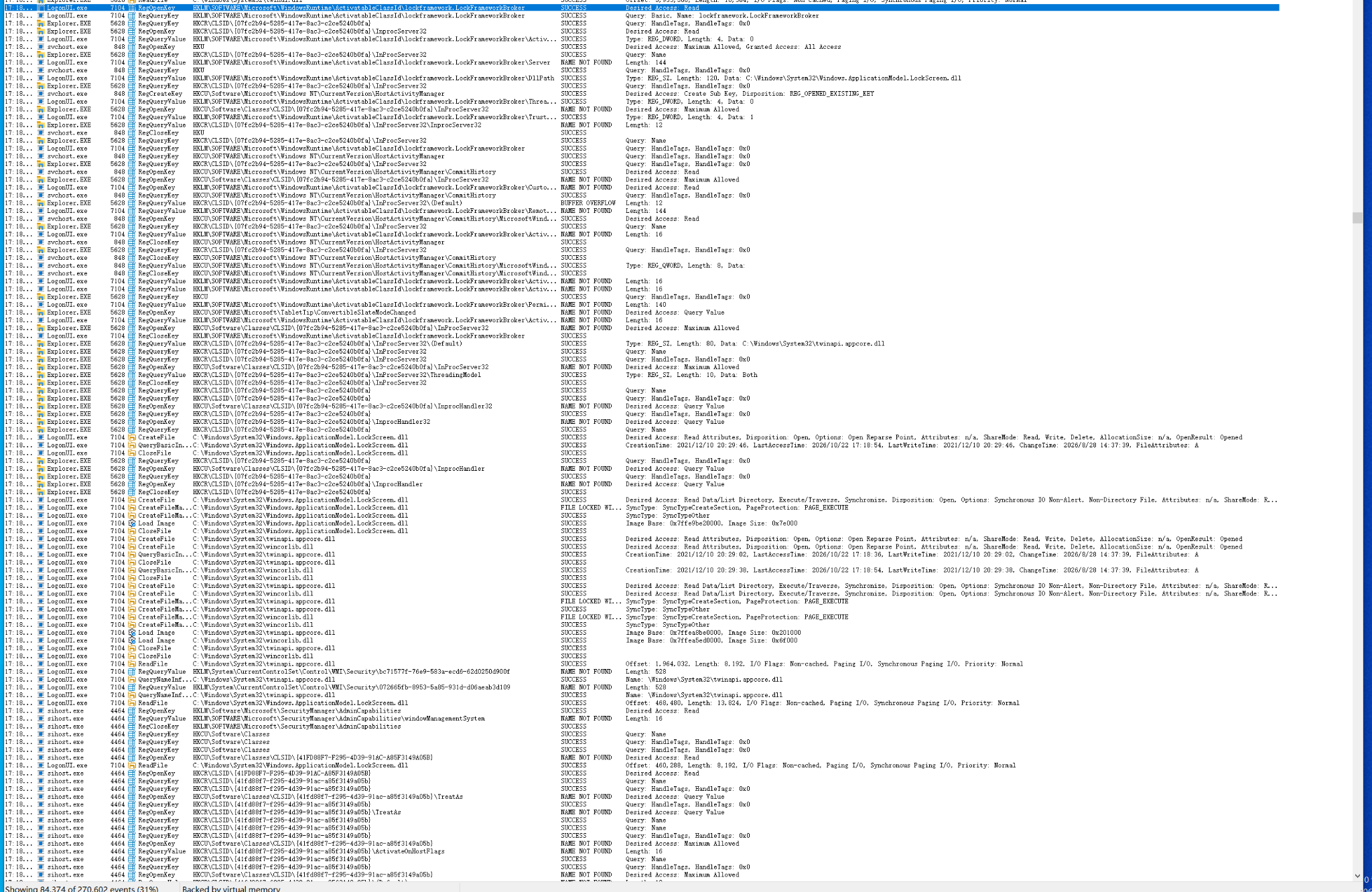
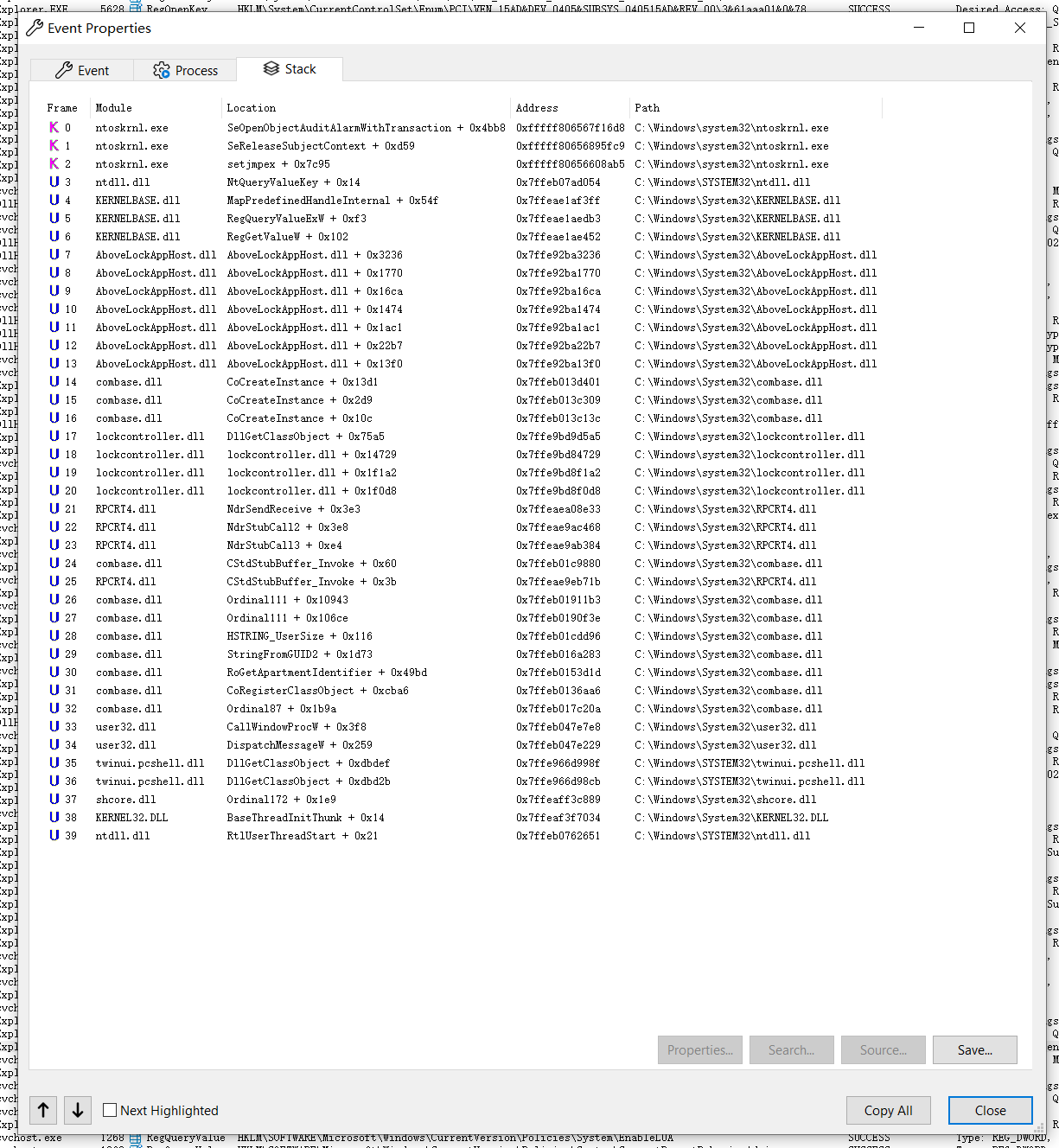
难道这是一个废弃的接口?在 GPT 的指导下,我使用 Procmon 抓取了和这个注册表值相关的事件。在进入锁屏的过程中,出现了大量读取这个注册表值的活动,并且都和锁屏模块高度相关。显然这个注册表值从某种程度上被使用了,只是我们还不知道它的具体调用方式。
我简单地查阅了微软的相关文档。在Windows.ApplicationModel.LockScreen 命名空间文档指出:
创建新的锁屏界面是第三方开发人员不可用的功能。
而我也解析了默认锁屏应用的清单文件。不容乐观的是,这个应用也调用了大量 Windows 保留功能。看起来实现一个自定义的锁屏,没有想象中那么容易。
<!-- ... -->
<Capabilities>
  <Capability Name="internetClient" />
  <wincap:Capability Name="targetedContent" />
  <wincap:Capability Name="lockScreenCreatives" />
  <wincap:Capability Name="packageContents" />
  <wincap:Capability Name="cortanaSettings" /><!-- for LockAppBrokerBaseTrust to access cortana registry -->
  <wincap:Capability Name="shellExperience" /> <!-- for access to WaitableExplorerProcessHandle -->
  <!-- ... -->
</Capabilities>
<!-- ... -->
但我们还不知道系统实际上选取锁屏提供应用的机制,也不知道缺少这些保留功能会造成什么影响。基于以上信息,接下来在 DeepSeek 和 REA 的帮助下,我展开了对相关接口的研究。
在经过研究后,得到了一个好消息和一个坏消息:
- 好消息是,锁屏应用的选取实际上与是否具有访问保留功能的能力无关。普通应用只要在具有
windows.lockScreen扩展,并通过LockAppAumId被指定为锁屏应用的情况下就可以被选为锁屏应用。 - 但坏消息是,第三方锁屏应用无法直接访问
LockApplicationHost,这也导致我们几乎只能通过退出应用来实现结束锁屏。
以下流程是根据逆向分析与实验结果整理的简化模型,并非微软公布的官方实现。部分异常处理路径尚未完整验证。
总而言之,我们已经有了一个从零定制锁屏界面的机会。将这些东西结合起来后,我成功实现了一个可工作的自定义锁屏原型。
后记
事实上我不是第一个发现此机制的人。早在这项功能推出之时,就已经有人注意到了相关机制:
- Is the Windows.ApplicationModel.LockScreen namespace available for non-kiosk use?
- Content loads and runs before user has logged in
可惜后续研究甚少,微软的文档也含糊其辞,导致这个特性没有真正走入大众视线。在经过 GPT、DeepSeek 和 REA 的辅助下,我才将这些离散的线索串联起来,形成了这个文章。
期待这篇文章能够启发更多开发者,开发出有意思的锁屏自定义工具。
早期 Windows 按下Ctrl + Alt + Del的示意图标形如捡肥皂的动作。 ↩︎